

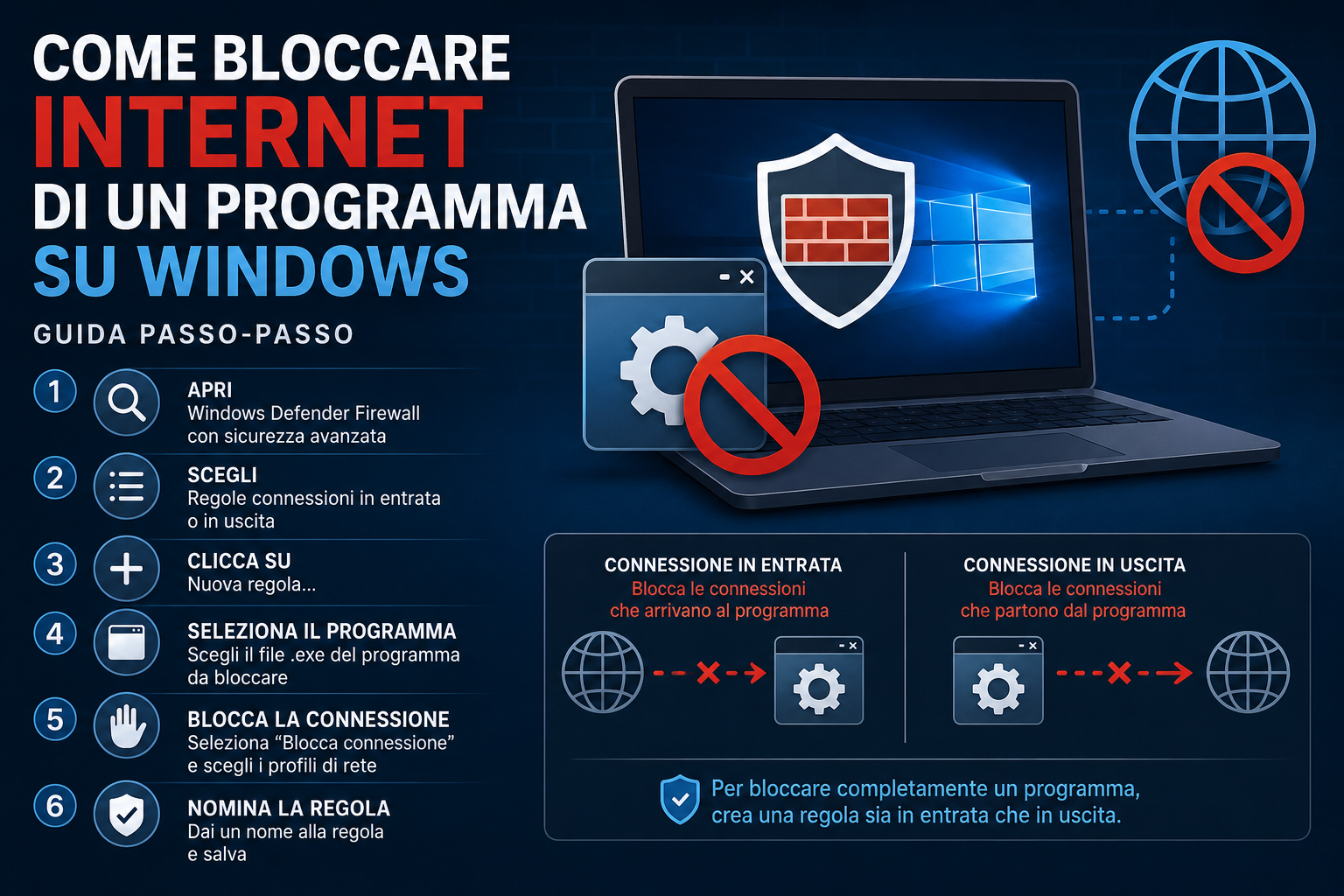
In questa guida vedremo come creare una regola su Windows Defender Firewall con sicurezza avanzata per bloccare la connessione Internet di un’applicazione, sia in entrata sia in uscita.
Questa procedura può essere utile quando si vuole impedire a un programma di ricevere dati da Internet o di inviarli verso l’esterno.
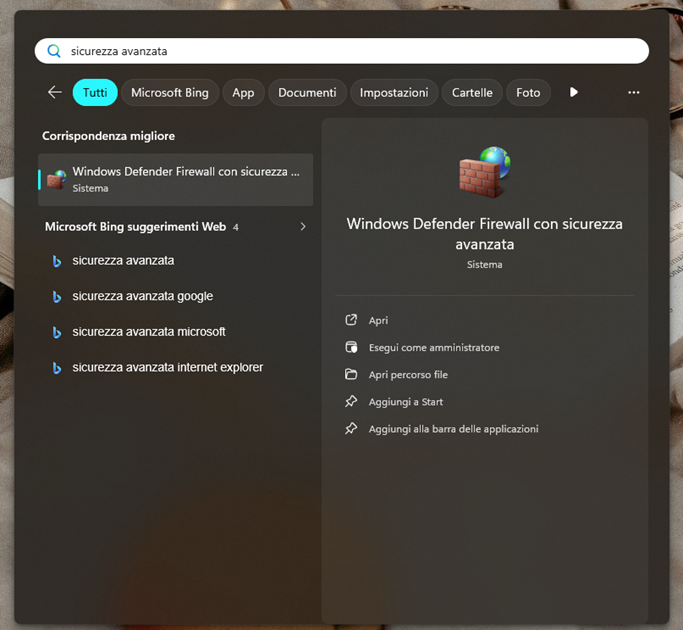
Per prima cosa, clicca sulla barra di ricerca di Windows e digita:
Sicurezza avanzata
Tra i risultati, seleziona:
Windows Defender Firewall con sicurezza avanzata
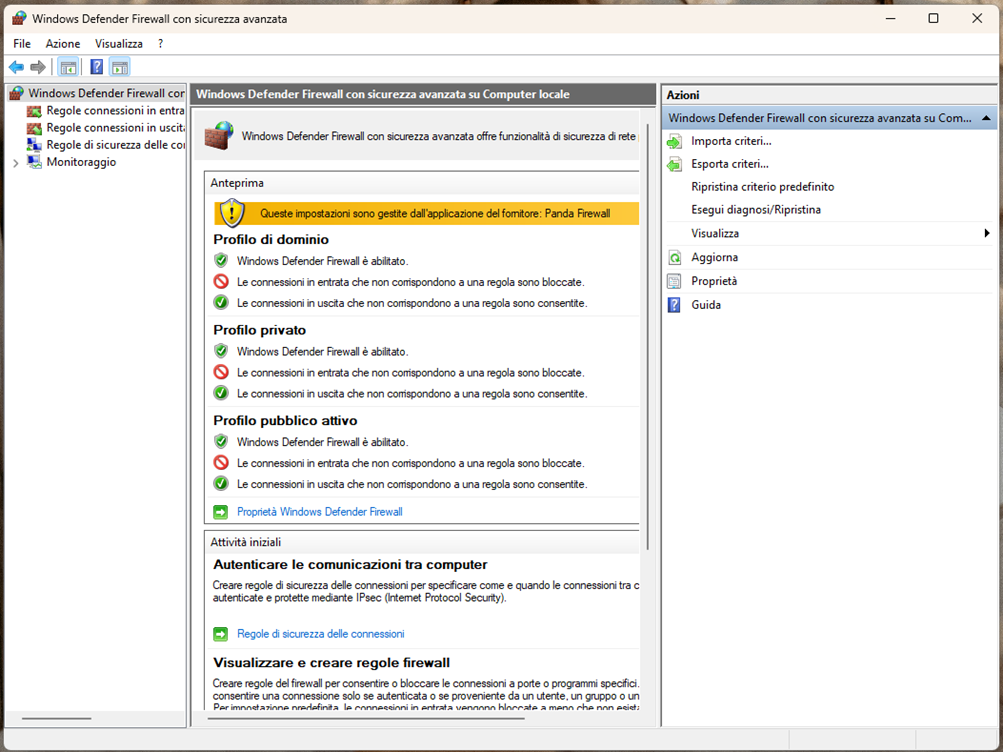
Si aprirà la schermata principale del firewall avanzato di Windows.
A questo punto bisogna decidere se bloccare:
Regole connessioni in entrata
per impedire al programma di ricevere connessioni dall’esterno;
oppure
Regole connessioni in uscita
per impedire al programma di collegarsi a Internet o inviare dati verso l’esterno.
In questo esempio vedremo come bloccare una connessione in entrata.
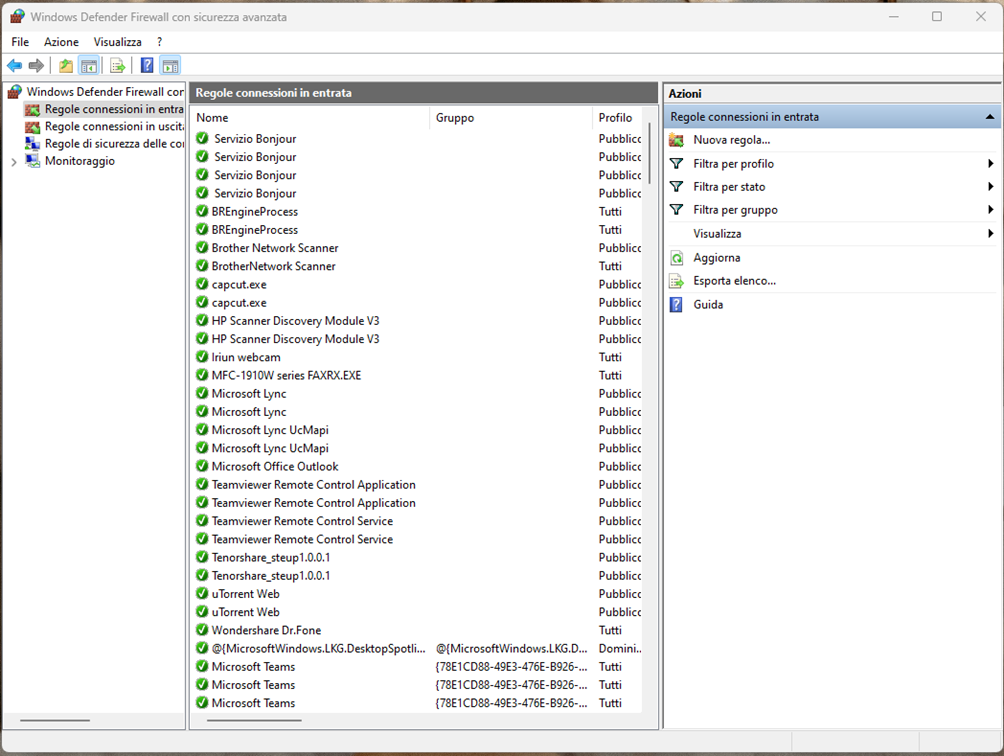
Dal menu laterale sinistro, clicca su:
Regole connessioni in entrata
Successivamente, dal pannello di destra, clicca su:
Nuova regola…
Si aprirà la procedura guidata per la creazione di una nuova regola del firewall.
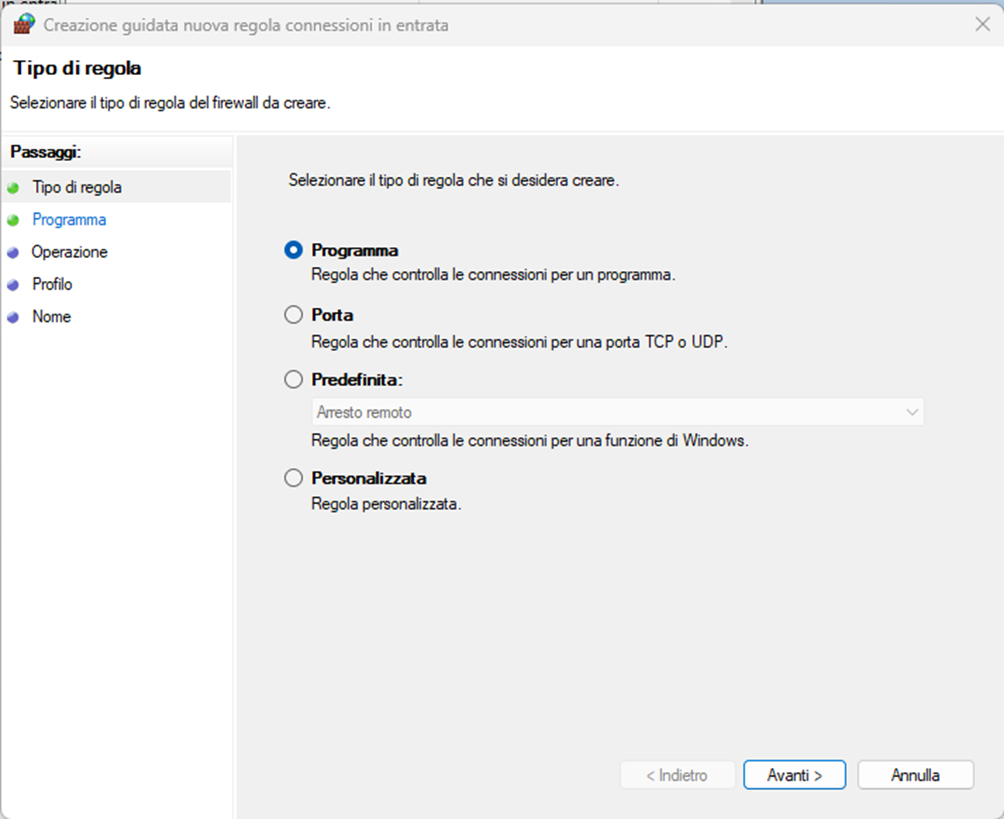
Nella schermata che compare, seleziona l’opzione:
Programma
Questa opzione permette di applicare la regola a un programma specifico installato sul computer.
Clicca quindi su:
Avanti
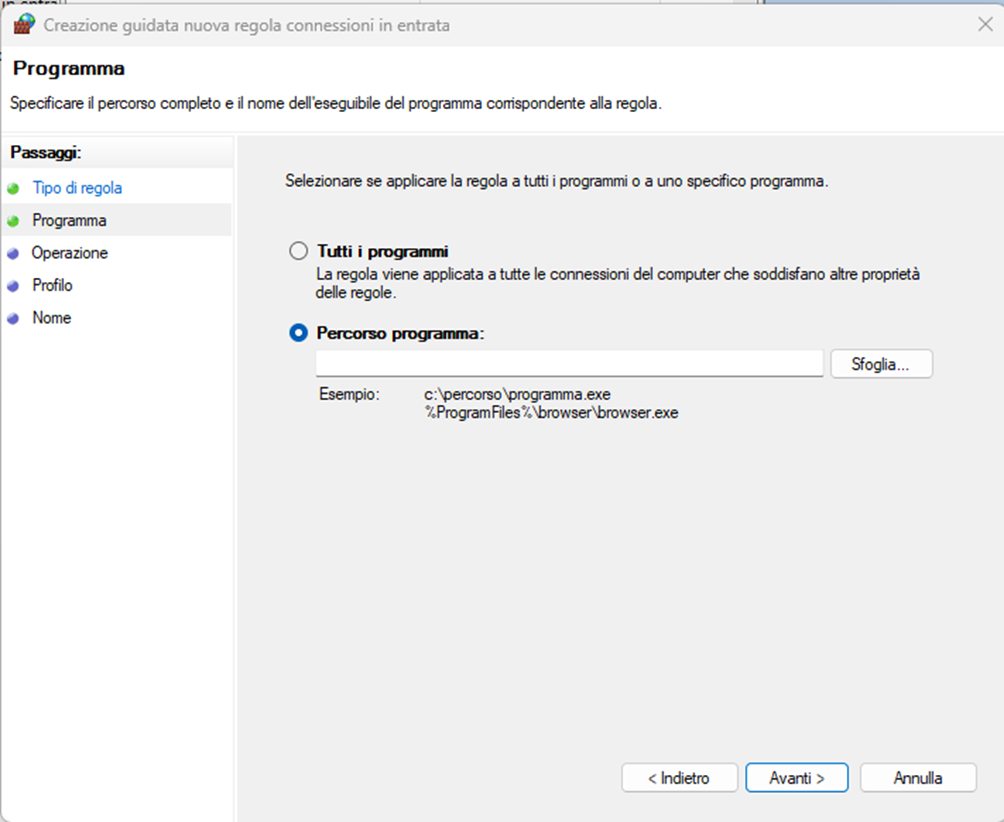
Nella schermata successiva, clicca su:
Sfoglia…
A questo punto seleziona il file eseguibile del programma che vuoi bloccare.
Di solito si tratta di un file con estensione:
.exe
Una volta selezionato il programma corretto, clicca su:
Avanti
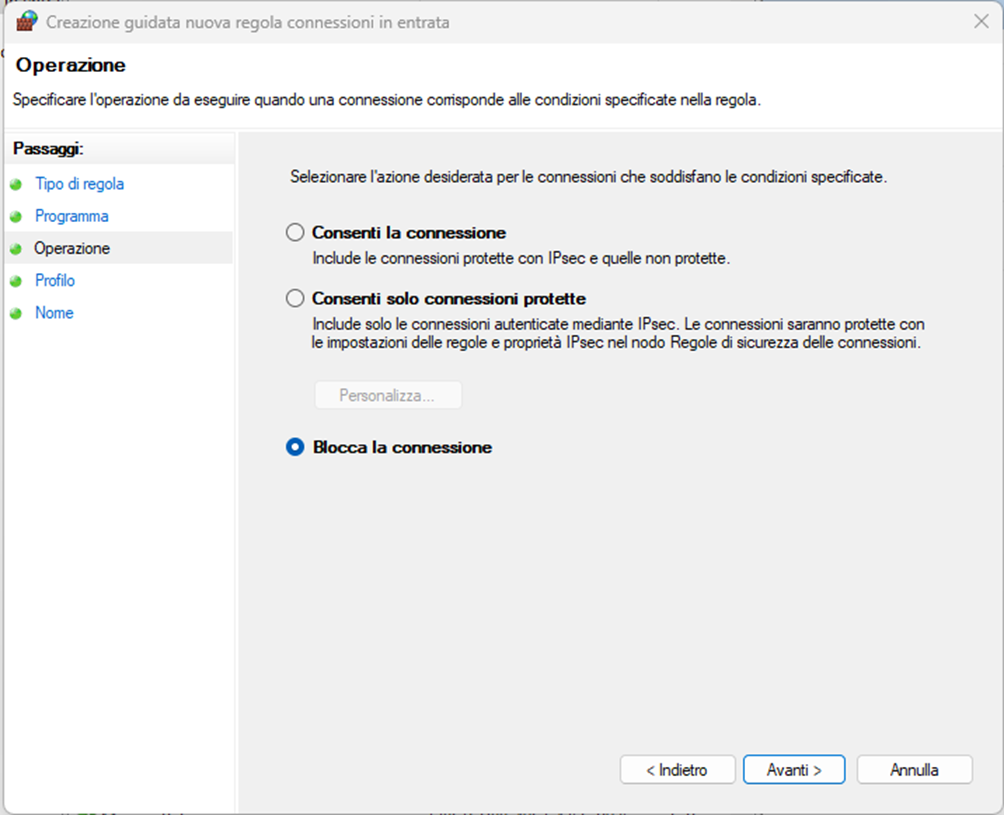
Nella schermata successiva, seleziona l’opzione:
Blocca la connessione
Questa impostazione impedirà al programma selezionato di comunicare secondo il tipo di regola che stai creando.
Clicca poi su:
Avanti
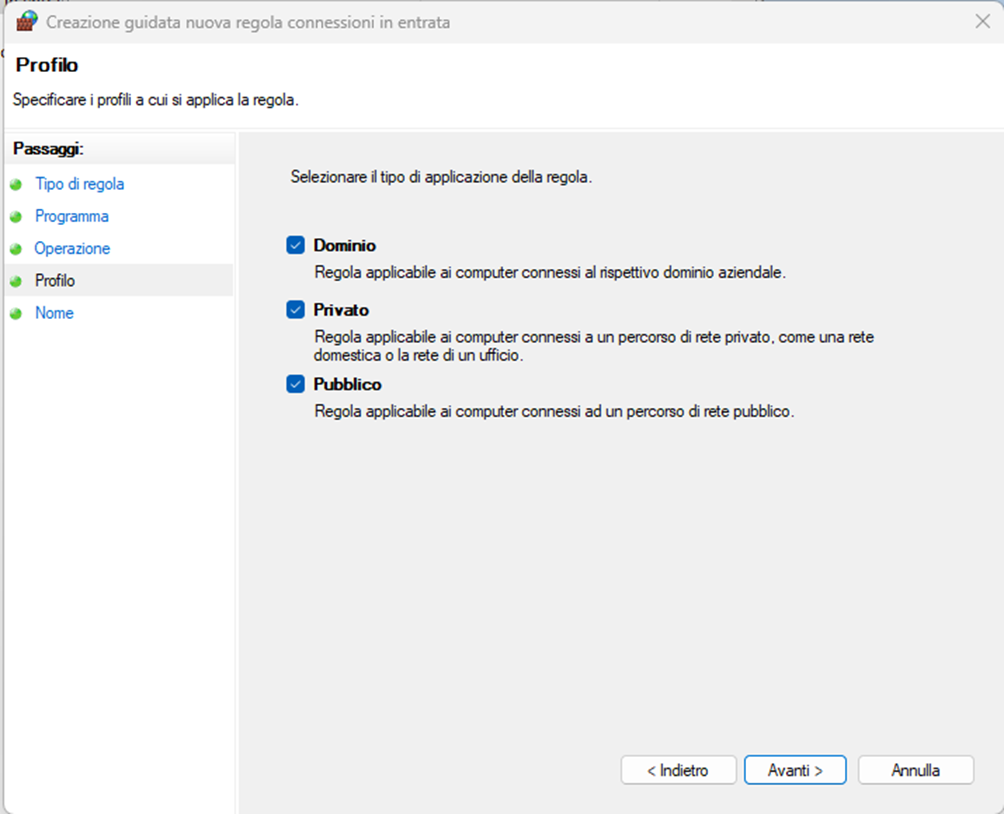
Ora Windows ti chiederà a quali profili applicare la regola.
Puoi selezionare:
Dominio
Privato
Pubblico
Se vuoi bloccare il programma in qualsiasi situazione, seleziona tutte le opzioni.
Dopo aver scelto i profili desiderati, clicca su:
Avanti
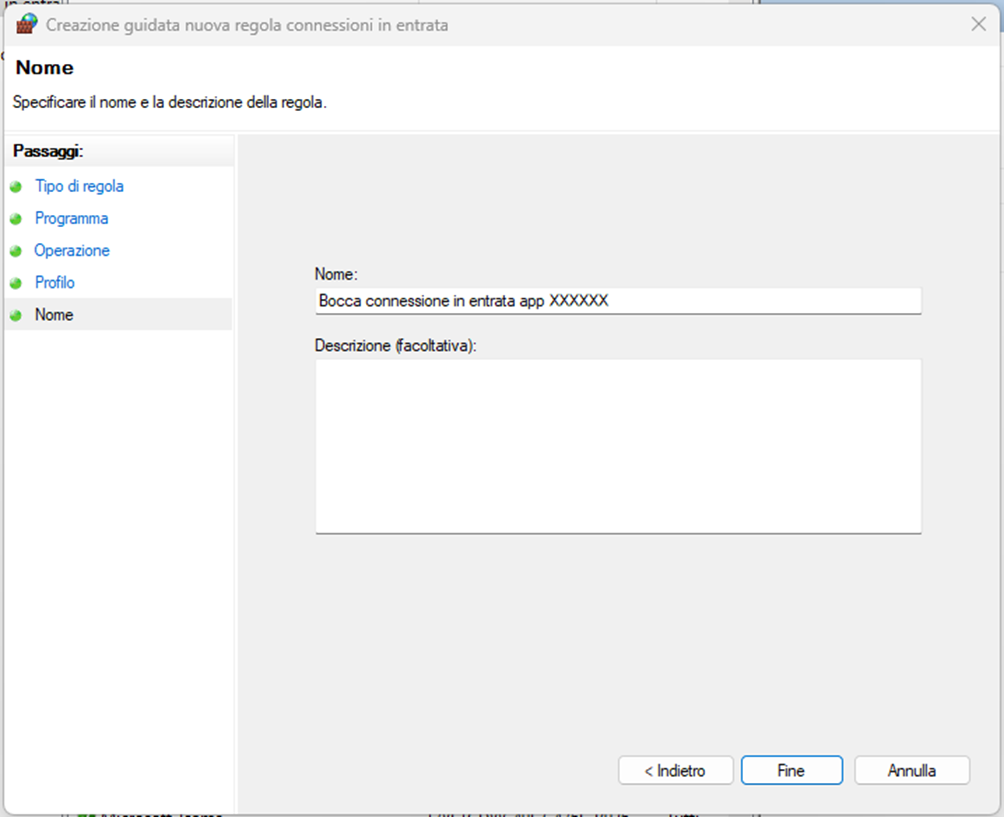
Nell’ultima schermata, inserisci un nome per riconoscere facilmente la regola.
Ad esempio:
Blocco connessione in entrata – Nome Programma
Puoi anche aggiungere una descrizione, se lo ritieni utile.
Infine, clicca su:
Fine
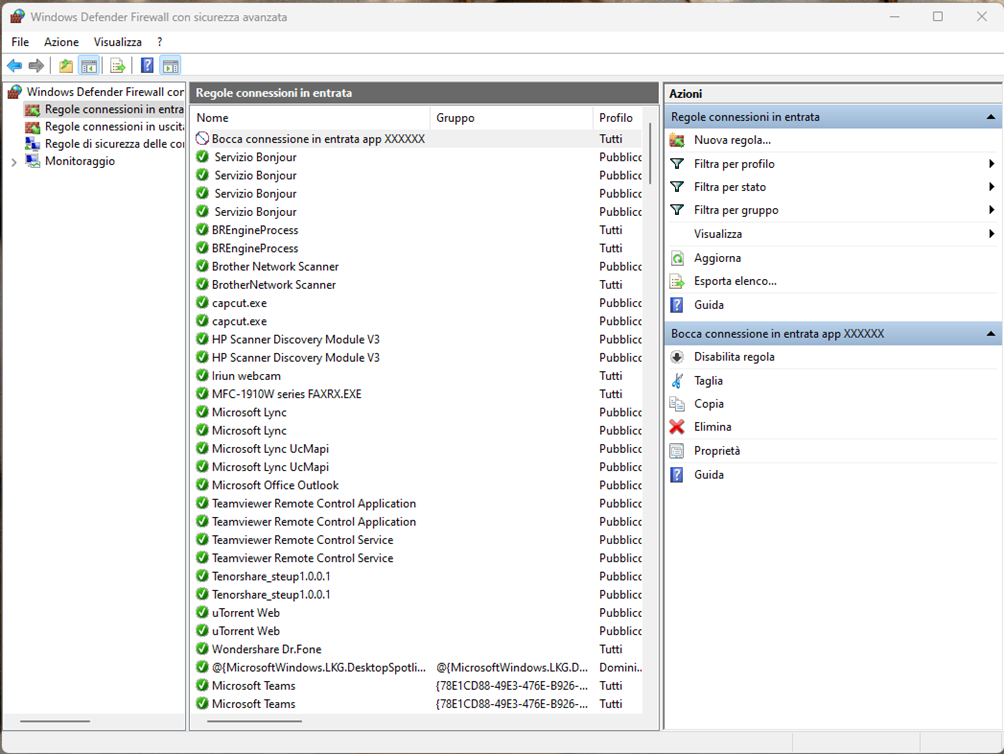
Una volta completata la procedura, la nuova regola apparirà nell’elenco delle regole connessioni in entrata.
Da questo momento, il programma selezionato non potrà più ricevere connessioni in entrata secondo le impostazioni scelte.
Come bloccare la connessione in uscita
Per bloccare invece la connessione in uscita, il procedimento è praticamente lo stesso.
L’unica differenza è che, all’inizio della procedura, bisogna selezionare:
Regole connessioni in uscita
anziché:
Regole connessioni in entrata
Dopodiché si seguono gli stessi passaggi:
Nuova regola…
Programma
Sfoglia…
Blocca la connessione
Selezione dei profili
Nome della regola
Fine
Seguendo questa procedura è possibile bloccare facilmente l’accesso a Internet di un programma tramite il firewall avanzato di Windows.
Ricorda che, per bloccare completamente un’applicazione, può essere utile creare sia una regola in entrata sia una regola in uscita.