

A cosa serve il defrag
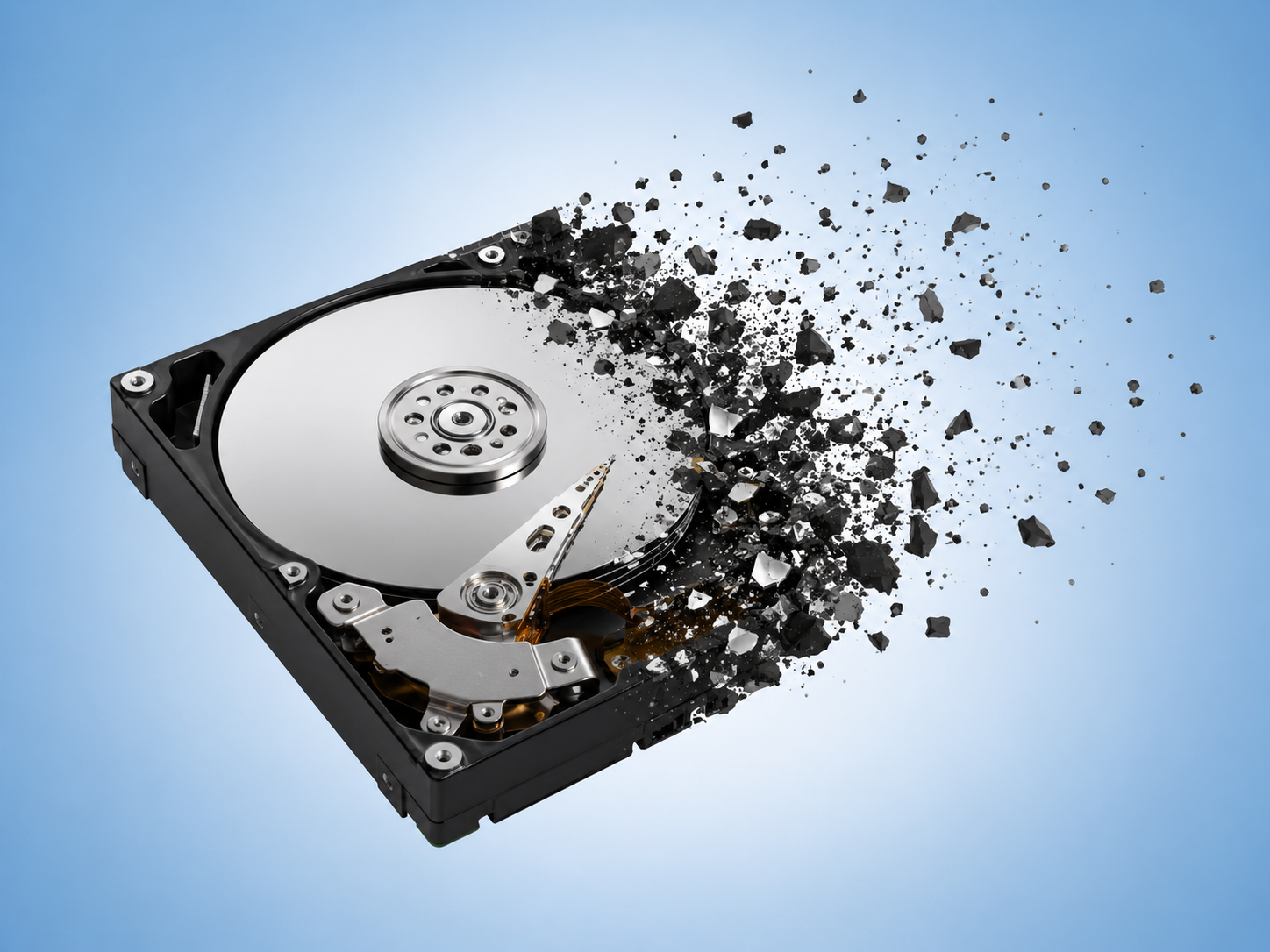
Il defrag, abbreviazione di “deframmentazione”, è un’operazione che serve a riorganizzare i file presenti su un’unità di archiviazione. Con il passare del tempo, soprattutto sugli hard disk meccanici, i file possono essere divisi in più frammenti e salvati in punti diversi del disco. Questo costringe l’unità a lavorare di più per recuperarli, con possibili rallentamenti nell’apertura di programmi, file e cartelle.
Su Windows 11 questa funzione si trova nello strumento Deframmenta e ottimizza unità, che permette di analizzare e ottimizzare le unità presenti nel PC. Microsoft indica che, per gli hard disk, è possibile usare l’opzione Analizza per verificare se l’unità ha bisogno di ottimizzazione e Ottimizza per avviare il processo.
Pro del defrag
Effettuare il defrag può portare alcuni vantaggi, soprattutto se il computer utilizza un hard disk meccanico, cioè un HDD:
- può migliorare i tempi di accesso ai file;
- può rendere il sistema più reattivo in alcune operazioni;
- può ridurre i rallentamenti causati da file molto frammentati;
- può aiutare a mantenere l’unità più ordinata dal punto di vista della disposizione dei dati.
Il beneficio è più evidente sui dischi meccanici perché questi utilizzano parti fisiche in movimento. Se i file sono sparsi in molte zone del disco, la testina dell’HDD deve spostarsi più volte per leggerli.
Contro del defrag
Il defrag non è sempre necessario e, in alcuni casi, può essere poco utile. I principali svantaggi sono:
- può richiedere molto tempo, soprattutto su dischi grandi o molto pieni;
- durante l’operazione il PC può risultare più lento;
- su SSD moderni non porta generalmente miglioramenti percepibili;
- eseguirlo troppo spesso può essere inutile;
- sugli SSD è meglio evitare strumenti di deframmentazione aggressivi o non adatti.
È importante ricordare che il defrag è consigliabile soprattutto sugli hard disk meccanici (HDD) e, con cautela, sugli SSD più vecchiotti. Sugli SSD di nuova generazione, invece, potrebbero non esserci cambiamenti evidenti o prestazioni migliori, perché questi dispositivi gestiscono i dati in modo diverso rispetto agli HDD. Su SSD moderni è preferibile lasciare che Windows 11 esegua automaticamente l’ottimizzazione più adatta.
Quando conviene fare il defrag
Conviene valutare il defrag quando:
- il PC usa un hard disk meccanico;
- il computer è diventato più lento nell’aprire file e programmi;
- l’HDD è stato usato per molto tempo senza manutenzione;
- sono stati spostati, cancellati o installati molti file;
- Windows segnala che l’unità necessita di ottimizzazione.
Se invece il PC monta un SSD moderno, il defrag manuale non è normalmente necessario. In quel caso è meglio usare lo strumento integrato di Windows solo come funzione di ottimizzazione, senza affidarsi a programmi esterni.
Come effettuare il defrag su Windows 11
1. Aprire lo strumento di deframmentazione
Per iniziare, clicca sulla barra di ricerca di Windows 11, nella barra delle applicazioni, e digita:
defrag
Tra i risultati, seleziona Deframmenta e ottimizza unità. Questo è lo strumento integrato di Windows 11 per gestire la deframmentazione e l’ottimizzazione delle unità.
2. Selezionare l’unità da ottimizzare
Nella finestra che si apre vedrai l’elenco delle unità presenti nel computer, ad esempio:
- Disco locale C:
- eventuali altri dischi interni;
- unità secondarie;
- dischi esterni compatibili.
Seleziona l’unità che vuoi controllare. Prima di procedere, verifica il tipo di supporto: se si tratta di un disco rigido o hard disk, il defrag può essere utile; se si tratta di un SSD, l’ottimizzazione potrebbe non dare benefici evidenti, soprattutto sui modelli più recenti.
3. Analizzare il disco
Dopo aver selezionato l’unità, clicca su Analizza. Windows controllerà lo stato del disco e ti dirà se è necessario eseguire l’ottimizzazione.
Questa fase è particolarmente utile per gli HDD, perché permette di capire se la frammentazione è abbastanza alta da giustificare il defrag. Microsoft consiglia proprio l’uso dell’opzione Analizza sugli hard disk per verificare se l’unità ha bisogno di ottimizzazione.
4. Avviare il defrag o l’ottimizzazione
Se Windows segnala che l’unità deve essere ottimizzata, clicca su Ottimizza.
A questo punto il sistema inizierà il processo. La durata può variare in base a diversi fattori, come:
- dimensione del disco;
- quantità di dati presenti;
- livello di frammentazione;
- velocità dell’unità;
- prestazioni generali del computer.
Durante l’operazione puoi continuare a usare il PC, ma è consigliabile evitare attività pesanti, come gaming, editing video o trasferimenti di file molto grandi.
5. Attendere il completamento
Lascia terminare il processo senza spegnere il computer. Al termine, Windows mostrerà lo stato aggiornato dell’unità.
Nel caso di un HDD molto frammentato, potresti notare un miglioramento nella reattività generale del sistema, soprattutto nell’apertura di file e programmi. Nel caso di SSD recenti, invece, è normale non percepire differenze significative.
Come impostare il defrag automatico
Windows 11 può ottimizzare automaticamente le unità secondo una pianificazione. Secondo Microsoft, Windows ottimizza automaticamente le unità una volta alla settimana per impostazione predefinita, ma è possibile modificare questa frequenza.
Per controllare o modificare la pianificazione:
- Apri la barra di ricerca di Windows.
- Digita defrag.
- Seleziona Deframmenta e ottimizza unità.
- Nella sezione Ottimizzazione pianificata, clicca su Modifica impostazioni.
- Scegli la frequenza desiderata, ad esempio giornaliera, settimanale o mensile.
- Conferma le modifiche.
Per la maggior parte degli utenti è consigliabile lasciare attiva l’ottimizzazione automatica, soprattutto perché Windows 11 è in grado di gestire in modo diverso HDD e SSD.
Consigli prima di effettuare il defrag
Prima di avviare il defrag, è utile seguire alcune buone pratiche:
- collega il portatile all’alimentazione;
- chiudi programmi pesanti;
- assicurati di avere spazio libero sul disco;
- non spegnere il PC durante l’operazione;
- evita di usare software di deframmentazione non affidabili;
- fai un backup dei dati importanti, soprattutto se il disco è vecchio o mostra problemi.
Il defrag non è una procedura per riparare dischi danneggiati. Se un HDD fa rumori strani, si blocca spesso o mostra errori frequenti, è meglio eseguire subito un backup e controllare lo stato di salute dell’unità.
Defrag su HDD e SSD: cosa cambia
Sugli HDD meccanici, il defrag può essere utile perché i dati vengono letti tramite componenti fisici in movimento. Riorganizzare i file può ridurre i movimenti necessari e migliorare l’accesso ai dati.
Sugli SSD, invece, il discorso è diverso. Gli SSD non usano testine meccaniche e accedono ai dati in modo molto più rapido. Per questo motivo, una deframmentazione tradizionale non porta gli stessi vantaggi degli HDD. Sugli SSD più vecchiotti l’ottimizzazione di Windows può comunque essere utile in alcuni casi, ma sugli SSD moderni i miglioramenti potrebbero essere nulli o non percepibili.
In generale:
- su HDD, il defrag è consigliato periodicamente;
- su SSD vecchiotti, è meglio usare solo l’ottimizzazione integrata di Windows;
- su SSD moderni, è preferibile lasciare gestire tutto automaticamente a Windows 11.
Effettuare un defrag su Windows 11 è semplice e può essere utile soprattutto sui computer che utilizzano hard disk meccanici. L’operazione serve a riorganizzare i dati frammentati e può migliorare la reattività del sistema in determinate situazioni.
Tuttavia, non bisogna considerarlo una soluzione universale. Sugli SSD moderni, il defrag tradizionale non offre gli stessi vantaggi e potrebbe non portare alcun miglioramento visibile. Per questo motivo, la scelta migliore è usare lo strumento integrato di Windows 11, controllare il tipo di unità e lasciare attiva l’ottimizzazione automatica.