

Hai appena comprato un nuovo PC oppure, meglio ancora, hai assemblato la tua nuova macchina con una scheda madre dotata di porta Ethernet da 2.5 Gbps. Hai investito tempo, attenzione e anche una certa cifra, per poi accorgerti che, facendo uno speed test, la velocità della connessione cablata risulta bloccata a “soli” 1 Gbps.
La prima reazione, spesso, è pensare a un problema hardware: una scheda madre difettosa, un cavo non adatto o qualche anomalia nella rete. In realtà, nella maggior parte dei casi, il problema non è affatto la scheda madre.
Molto più semplicemente, è Windows che, per impostazione predefinita o per una configurazione non corretta, non ti permette di sfruttare tutta la banda disponibile.
In questa guida ti spiegheremo passo dopo passo come controllare e modificare l’impostazione corretta, così da sbloccare il pieno potenziale della tua connessione.
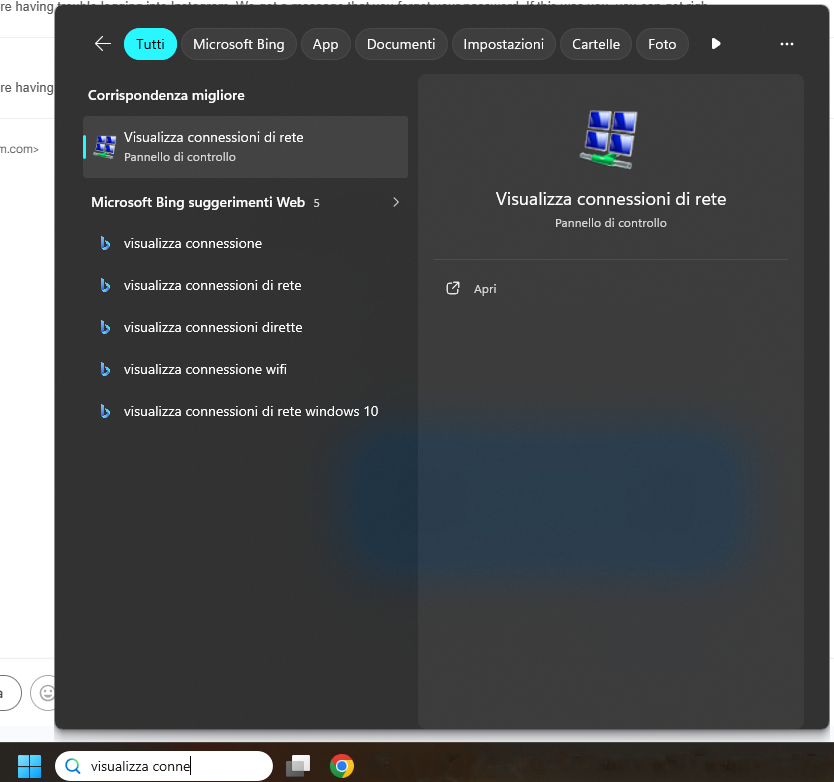
Rechiamoci nella sezione “Cerca” di Windows, clicchiamo con il tasto sinistro e digitiamo “visualizza connessioni di rete”, quindi clicchiamo sulla selezione indicata in foto.
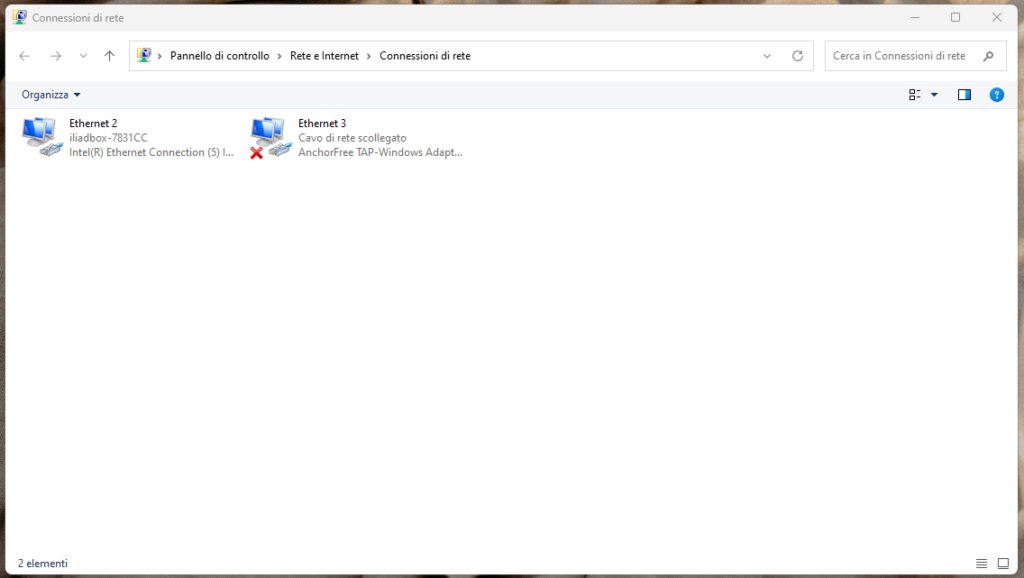
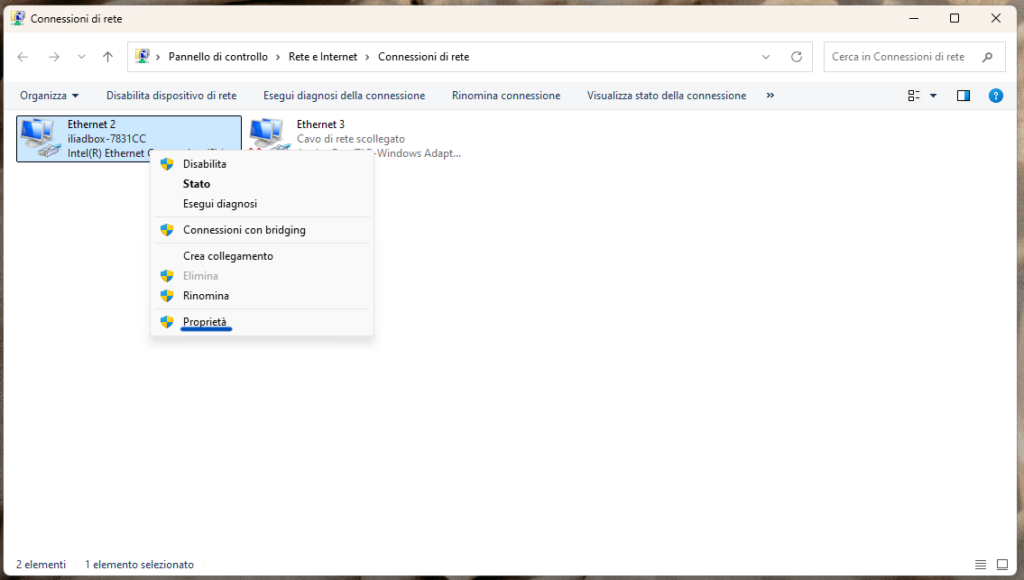
Fatto ciò, individuiamo la scheda di rete a noi interessata, clicchiamo con il tasto destro e clicchiamo la voce “Proprietà”.
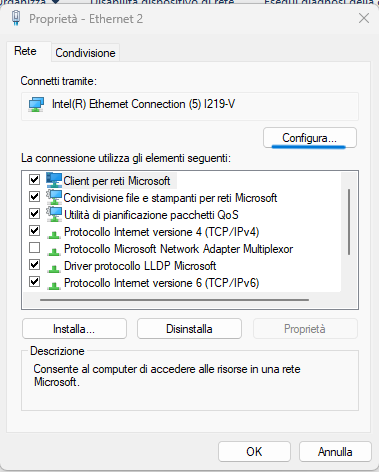
Si aprirà la scheda mostrata in foto, adesso bisognerà cliccare su “Configura”.
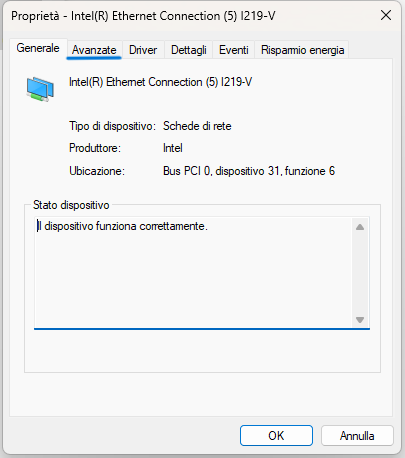
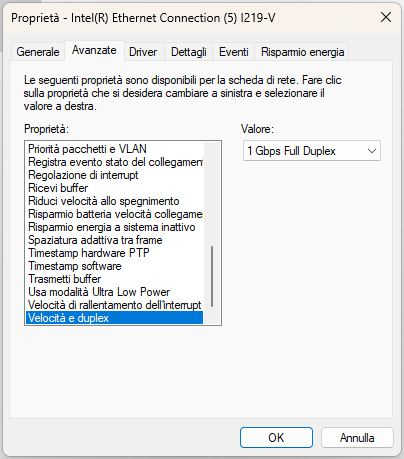
Fatto ciò, si aprirà un’ulteriore finestra. Apparirà la scheda generale, ma a noi serve la scheda “Avanzate”.
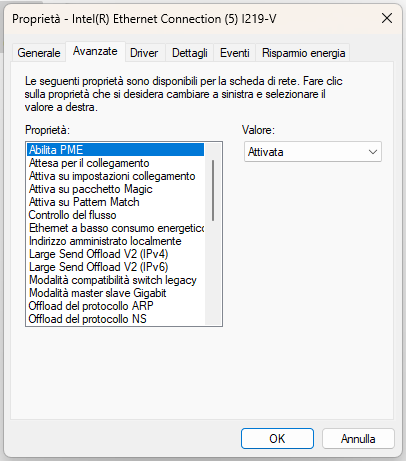
In questa scheda troveremo un menù a tendina; qui bisogna trovare la dicitura “Velocità e duplex”.
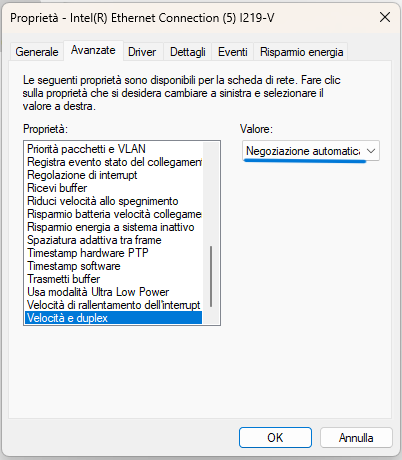
In quest’ultima dovrebbe esserci la dicitura “Negoziazione automatica”: aprite il menù a tendina e selezionate la velocità maggiore disponibile, nel mio caso 1 Gbps, applicate tutto quanto e riavviate il PC.
Ecco fatto! Adesso avete l’Ethernet sbloccata al massimo delle sue potenzialità.
Ci teniamo a precisare che la velocità di rete dipende anche dal modem, dal cavo Ethernet (che deve essere di ottima qualità), dal tipo di promozione e dal tipo di connessione che si ha (FTTH, FTTC, ADSL sono le più diffuse).